Kontextklar KI-Helfer

Erklärbert Erklärbert Funkelblatt begleitet Sie

Aus veröffentlichtem Wissen
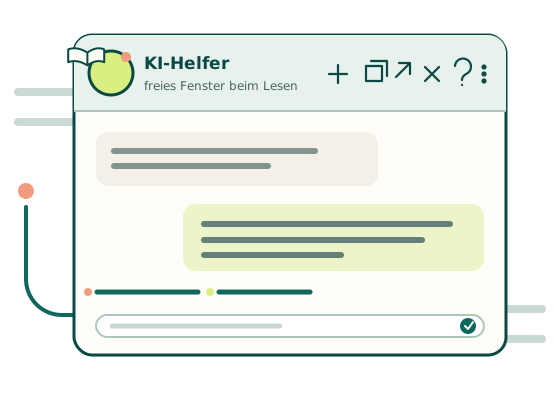
Oben im Layout angedockt Am Punktgriff als schwebendes Fenster lösbar.

Bitte keine vertraulichen, sensiblen oder identifizierenden Angaben eingeben. KI-Antworten können Fehler enthalten und sind unverbindlich.

0/800

Kontextklar Wissen

Den Kontextklar KI-Helfer bedienen

Der Kontextklar KI-Helfer beantwortet Fragen aus veröffentlichtem Wissen, nennt passende Quellen und begleitet Sie beim Lesen. Diese Anleitung bleibt auch dann erreichbar, wenn Sie den Helfer nicht verwenden oder keine Einwilligung erteilen möchten.

So stellen Sie Fragen, lesen Quellen, erklären Begriffe und ordnen den Kontextklar KI-Helfer beim Lesen passend an.

In drei Schritten

Schnellstart

  1. Schreiben Sie eine Frage in das Eingabefeld oder wählen Sie eine vorgeschlagene Frage.
  2. Bestätigen Sie vor der ersten eigenen Frage die Einwilligung, wenn Sie die beschriebene Übermittlung an OpenAI nutzen möchten.
  3. Lesen Sie die Antwort, öffnen Sie bei Bedarf eine angegebene Quelle oder setzen Sie das Gespräch mit einer der passenden Folgefragen fort.

Bitte geben Sie keine vertraulichen, sensiblen oder identifizierenden Angaben ein. Die Inhalte der Website und das Kontaktformular bleiben unabhängig vom KI-Helfer verfügbar.

Dialog mit Zusammenhang

Fragen stellen und im Gespräch weitergehen

Im Eingabefeld können Sie eine Frage mit höchstens 800 Zeichen stellen. Mit Enter senden Sie die Frage; Umschalt+Enter fügt eine neue Zeile ein. Die ersten Vorschläge orientieren sich an der geöffneten Seite. Nach einer Antwort stammen die weiterführenden Vorschläge aus dem bisherigen Gespräch und den ausgewählten Wissensinhalten.

Der Helfer berücksichtigt höchstens acht vorherige Nachrichten als begrenzten Dialogkontext. Beim Wechsel zu einer anderen Seite bleibt der Verlauf im selben Browser-Tab erhalten und die zuletzt gelesene Stelle im Gespräch wird wieder angezeigt.

Nachvollziehbare Antworten

Antworten, Quellen und Grenzen

Eine inhaltliche Antwort zeigt die von Kontextklar geprüften internen Quellen, auf die sie sich stützt. Ein Quellenlink führt zur ausführlichen Seite. Wenn Sie ihn aus der großen Ansicht öffnen, kehrt der Helfer auf der Zielseite zu seiner vorherigen normalen Position zurück.

Fehlt eine ausreichende veröffentlichte Grundlage, soll der Helfer das offen sagen. Antworten können trotzdem Fehler enthalten und sind unverbindlich. Für eine individuelle Einordnung steht der direkte Kontaktweg zur Verfügung.

Erklärung direkt am Link

Begriffe im Lauftext erklären

Ein kleines KI-Funkeln hinter einem internen Link kennzeichnet Begriffe, zu denen eine vorbereitete Erklärung verfügbar ist. Ein normaler Klick öffnet die Wahl:

  • Auf der Seite nachlesen führt zum unveränderten Linkziel.
  • Erklärbert fragen übergibt die vorbereitete Frage an den KI-Helfer.

Öffnen in einem neuen Tab, Browser-Kontextmenü und Klicks mit Zusatztaste bleiben normale Linkfunktionen. Sprunglinks innerhalb derselben Seite scrollen direkt zu ihrem Ziel und öffnen keine Begriffsauswahl.

Passender Platz beim Lesen

Ansicht steuern

Bedienelement Wirkung
Verschieben Löst den Helfer bei Bedarf als frei positioniertes Fenster und verschiebt dieses.
Als Fenster lösen / oben andocken Wechselt gezielt zwischen dem Platz am Seitenanfang und einem Fenster im sichtbaren Bereich.
Große Ansicht öffnen Öffnet mehr Platz zum Lesen.
Große Ansicht schließen Erscheint im Vollmodus mit nach innen zeigenden Pfeilen und führt zur vorherigen normalen Position zurück. Escape hat dieselbe Wirkung.
Ein- / ausklappen Schließt oder öffnet nur den Inhalt. Die Kopfzeile bleibt sichtbar und der Helfer bleibt angedockt oder als Fenster an seinem Platz.
Fragezeichen Öffnet die lokale Kurzhilfe, ohne eine KI-Anfrage zu senden.
Drei Punkte Zeigt dieselben Ansichtsaktionen sowie das Zurücksetzen von Verlauf und Einwilligung.
KI-Helfer in der Seitenposition Blendet das freie Fenster beim Weiterlesen vollständig aus oder öffnet es wieder, ohne die Leseposition zu verändern.

Wenn der angedockte Helfer beim Scrollen aus dem sichtbaren Bereich verschwindet, erscheint KI-Helfer neben Nach oben. Damit öffnen Sie ihn als Fenster. Ein erneuter Klick blendet das Fenster vollständig aus, sodass Sie ungestört weiterlesen können. Der Pfeil in der Kopfzeile hat davon getrennt nur die Aufgabe, den Inhalt ein- oder auszuklappen.

Andocken, Öffnen und Ausblenden verändern die aktuelle Leseposition der Seite nicht. Die gewählte Position und Darstellungsart bleiben bei einem Seitenwechsel im selben Tab erhalten.

Ein Klick auf das Bild von Erklärbert Funkelblatt lässt ihn kurz winken. Das geht auch mit Enter oder Leertaste, wenn sein Bild den Tastaturfokus hat. Der Gruß bleibt eine lokale Geste ohne KI-Anfrage und verändert das Gespräch nicht.

Wenn der Helfer sichtbar ist und gerade nicht bedient wird, macht die Figur sich gelegentlich mit einem kurzen Funkeln bemerkbar. Beim Schreiben oder Warten auf eine Antwort bleiben diese automatischen Gesten aus. Unter den drei Punkten schaltet Gelegentliche Bewegung die automatischen Gesten und die Hummel ein oder aus. Diese bewusst gewählte Bewegungseinstellung wird für diesen Browser-Tab gespeichert und beim Seitenwechsel übernommen; ein Klick zum Grüßen bleibt weiterhin möglich.

Bei aktivierter Einstellung für reduzierte Bewegung im Betriebssystem bleiben die automatischen Gesten aus. Ein Klick zeigt dann einen stillen Gruß ohne Winkbewegung.

Bumblebob Haushummel

Bumblebob Haushummel ist die kleine Hummel auf Kontextklar. Auf den Inhaltsseiten schaut er von selbst vorbei. Er fliegt aus wechselnden Richtungen herein, dreht einige Kurven und setzt sich auf freie Schrift. Beim Scrollen fliegt er auf und sucht sich einen neuen Landeplatz. Bumblebob ist eine spielerische Begleitung ohne KI-Anfrage.

Warum die beiden Figuren unterschiedliche Aufgaben haben, erklärt der Beitrag über Erklärbert Funkelblatt und Bumblebob Haushummel.

Über Bumblebob am unteren Seitenrand können Sie mit Bumblebob einladen einen Besuch auslösen und seinen Charakter verändern: Neugier bestimmt, wie schnell er kommt und wiederkehrt; Zutrauen bestimmt, wie bereitwillig er in Ihrer Nähe bleibt. Bei hohem Zutrauen bringen ein Klick oder eine nahe Mausbewegung ihn nicht gleich zum Verschwinden. Mehrfaches bewusstes Necken kann einen kurzen Zeigerscherz auslösen: Der Mauspfeil sieht für einige Sekunden angeschwollen aus.

Für fünf Minuten wegschicken verschafft unabhängig vom Charakter eine Pause. Gelegentliche Bewegung: aus beendet die Hummelbewegung vollständig. Beim Schreiben, beim Warten auf eine Antwort und während der Videowiedergabe bleibt er ebenfalls ruhig. Mit reduzierter Bewegung im Betriebssystem entfällt der automatische Flug; eine bewusste Einladung kann eine stille Hummel zeigen. Auf schmalen Touchansichten gibt es keinen Zeigerscherz.

Zustände im Überblick

  • Oben angedockt: Der Helfer gehört zum Seitenanfang und scrollt mit der Seite aus dem sichtbaren Bereich.
  • Freies Fenster: Der Helfer bleibt an einer frei gewählten Stelle im sichtbaren Bereich und begleitet Sie beim Scrollen.
  • Eingeklappt: Nur die Kopfzeile bleibt sichtbar. Ein erneuter Klick auf den Pfeil öffnet den Inhalt wieder, ohne die Platzierung zu ändern.
  • Große Ansicht: Ein Dialog bietet mehr Platz für das Gespräch. Die nun nach innen zeigenden Pfeile oder Escape verlassen den Vollmodus und stellen die vorherige normale Platzierung wieder her.
  • Kurzhilfe: Das Fragezeichen ersetzt vorübergehend das Gespräch durch die lokale Hilfe. Zurück zum Gespräch oder Escape kehrt zum Dialog zurück.
  • Beim Lesen ausgeblendet: Das freie Fenster belegt keinen Platz. Der Schalter KI-Helfer in der Seitenposition öffnet es an seiner letzten Stelle wieder.

Ohne Modellanfrage

Kurzhilfe verwenden

Das Fragezeichen und der Menüpunkt Bedienung anzeigen öffnen dieselbe lokale Kurzhilfe innerhalb des Helfers. Dabei werden keine Frage, kein Seitenkontext und kein Gespräch an ein Sprachmodell geschickt. Der bestehende Verlauf, eine noch nicht gesendete Eingabe und eine laufende Antwort bleiben erhalten.

Mit Zurück zum Gespräch oder Escape kehren Sie zur Unterhaltung zurück. Die Kurzhilfe wird nicht als persönliche Einstellung gespeichert.

Getrennte Sitzungsdaten

Einwilligung und Browserspeicher

Eine eigene Frage wird erst nach Ihrer ausdrücklichen Einwilligung an den Kontextklar-Server und von dort zusammen mit begrenztem Kontext an OpenAI übermittelt. Die vollständigen Angaben stehen in den Datenschutzhinweisen.

Der Helfer verwendet keine Cookies und kein dauerhaftes lokales Profil. Verlauf, Einwilligung und technische Darstellung liegen getrennt im Sitzungsspeicher des aktuellen Browser-Tabs. Ein Sitzungsschlüssel ist zeitlich begrenzt. Ist er abgelaufen, versucht der Helfer genau einmal, ihn vor der eigentlichen Modellanfrage zu erneuern.

Verlauf und Einwilligung zurücksetzen beendet die Einwilligung und entfernt den bisherigen Dialog sowie eine vorbereitete Kontaktübergabe. Die rein technische Position, Andockart und der Klappzustand bleiben erhalten.

Davon getrennt merkt sich die Hummel automatisch einen begrenzten Spielzustand im selben Browser-Tab, auch beim Seitenwechsel. Dazu gehören Charakter, Auftrittszähler, Pausen und der aktuelle Ruheplatz. So beginnt sie nicht auf jeder Seite wieder von vorn. Dieser Eintrag enthält keine Gesprächsdaten, keine Kennung zur Wiedererkennung und keinen Verlauf besuchter Seiten oder Mausbewegungen; er wird nicht an einen Server oder KI-Anbieter übertragen. Hummelzustand und Bewegungseinstellung bleiben beim Zurücksetzen des KI-Gesprächs erhalten und bestehen grundsätzlich bis zum Ende der Tab-Sitzung. Die Einzelheiten stehen im Datenschutz.

Tastatur und Fokus

Mit der Tastatur bedienen

  • Mit Tab erreichen Sie die Steuerung, Gesprächsaktionen, Links und das Eingabefeld.
  • Enter oder Leertaste löst den jeweils fokussierten Schalter aus.
  • Am Verschiebegriff bewegen die Pfeiltasten ein schwebendes Fenster; Umschalt+Pfeiltaste verwendet einen größeren Schritt.
  • Escape oder Pos1 am Verschiebegriff dockt den Helfer oben an.
  • Escape schließt zuerst die geöffnete Kurzhilfe oder Begriffsauswahl und danach gegebenenfalls die große Ansicht.

Die sichtbaren Symbole besitzen zugängliche Namen. Eine reduzierte Bewegungseinstellung des Betriebssystems unterbindet nicht notwendige Animationen.

Sicher scheitern

Wenn etwas nicht funktioniert

Bei einer unterbrochenen Verbindung wird eine Frage nicht automatisch erneut an das Modell gesendet. So entsteht nicht unbemerkt eine doppelte Anfrage. Sie können den Versand anschließend selbst noch einmal auslösen.

Nur ein eindeutig als ungültig oder abgelaufen erkannter Sitzungsschlüssel wird einmal automatisch erneuert, weil diese Ablehnung bereits vor der Auswahl von Wissen und vor der Modellanfrage erfolgt. Scheitert auch das, bleibt die Website weiterhin vollständig nutzbar.

Nächster Schritt

Ihr Vorhaben einordnen

Lassen Sie uns den nächsten sinnvollen Schritt gemeinsam klären.

Kontakt aufnehmen